

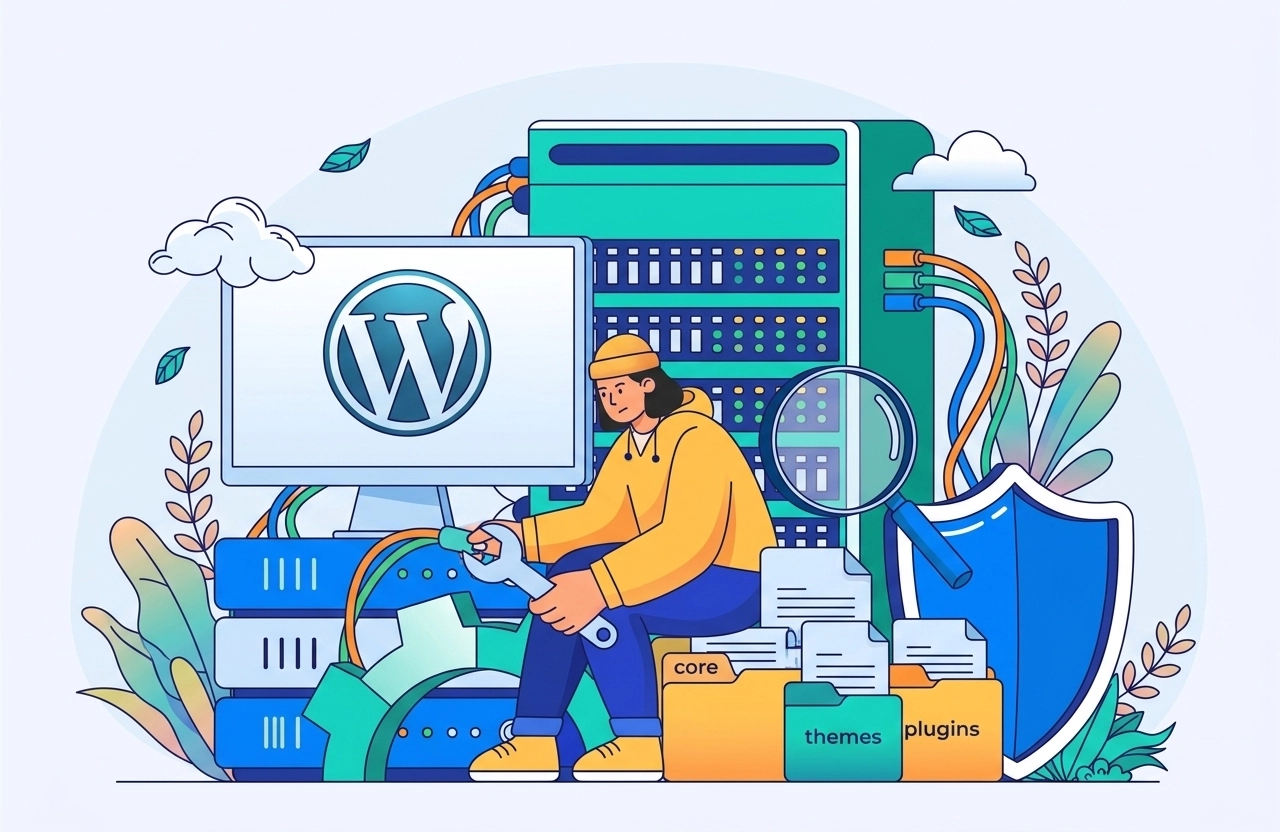
آموزش کامل بروزرسانی وردپرس (آپدیت دستی و خودکار)
وردپرس به عنوان محبوبترین سیستم مدیریت محتوا در دنیا شناخته میشود و میلیونها وبسایت از آن استفاده میکنند. تیم توسعهدهنده وردپرس به طور مرتب نسخههای جدیدی منتشر میکند که شامل بهبود امنیت، رفع باگها، افزایش سرعت و اضافه شدن قابلیتهای جدید است.
به همین دلیل یکی از مهمترین کارهایی که مدیران سایت باید انجام دهند، بروزرسانی منظم وردپرس است. اگر وردپرس سایت خود را بهروز نگه ندارید ممکن است با مشکلات امنیتی، ناسازگاری افزونهها و کاهش عملکرد سایت مواجه شوید.
اقدامات مهم قبل از بروزرسانی وردپرس
قبل از اینکه اقدام به آپدیت وردپرس کنید، بهتر است چند نکته مهم را رعایت کنید تا در صورت بروز مشکل بتوانید سایت را به حالت قبل برگردانید.
تهیه نسخه پشتیبان از سایت
اولین و مهمترین کار قبل از بروزرسانی وردپرس، گرفتن بکاپ کامل از سایت است. نسخه پشتیبان باید شامل فایلهای سایت و پایگاه داده باشد.
- بکاپ از فایلهای سایت
- بکاپ از دیتابیس
- استفاده از افزونههایی مانند UpdraftPlus
- بکاپ از طریق Cpanel یا DirectAdmin
بررسی سازگاری قالب و افزونهها
گاهی نسخه جدید وردپرس با برخی قالبها یا افزونهها سازگار نیست. به همین دلیل بهتر است قبل از بروزرسانی بررسی کنید که افزونهها و قالب شما با نسخه جدید وردپرس هماهنگ باشند.
بروزرسانی در زمان کمترافیک
اگر سایت شما بازدید زیادی دارد بهتر است عملیات بروزرسانی را در زمانی انجام دهید که ترافیک سایت کمتر است تا کاربران هنگام بروزرسانی با مشکل مواجه نشوند.
روش اول: بروزرسانی خودکار وردپرس
سادهترین روش برای آپدیت وردپرس استفاده از بروزرسانی خودکار در پیشخوان وردپرس است. در این روش وردپرس به صورت خودکار فایلهای جدید را دانلود و جایگزین میکند.
مراحل بروزرسانی خودکار وردپرس
- وارد پیشخوان وردپرس شوید.
- از منوی سمت راست روی گزینه بروزرسانیها کلیک کنید.
- اگر نسخه جدید وردپرس منتشر شده باشد پیغام بروزرسانی نمایش داده میشود.
- روی دکمه بهروزرسانی اکنون کلیک کنید.
پس از چند لحظه وردپرس به صورت خودکار آپدیت میشود و سایت شما به آخرین نسخه ارتقا پیدا میکند.
در برخی مواقع ممکن است بعد از بروزرسانی از حساب کاربری خارج شوید که کاملاً طبیعی است. برای ورود دوباره از آدرس زیر استفاده کنید:
yoursite.com/wp-admin
روش دوم: بروزرسانی دستی وردپرس
در برخی مواقع ممکن است بروزرسانی خودکار کار نکند. در چنین شرایطی باید از روش بروزرسانی دستی وردپرس استفاده کنید. این روش کمی تخصصیتر است اما بسیاری از مشکلات بروزرسانی را حل میکند.
مرحله اول: دانلود آخرین نسخه وردپرس
ابتدا وارد سایت رسمی وردپرس شوید و آخرین نسخه را دانلود کنید.
https://fa.wordpress.org
پس از دانلود فایل، آن را از حالت فشرده خارج کنید.
مرحله دوم: حذف برخی فایلها
قبل از آپلود فایلها باید برخی فایلها را حذف کنید تا اطلاعات سایت شما از بین نرود.
- پوشه wp-content
- فایل wp-config.php
- فایل .htaccess
این فایلها شامل اطلاعات مهم سایت هستند و نباید جایگزین شوند.
بروزرسانی وردپرس در هاست سی پنل
برای آپدیت وردپرس در Cpanel مراحل زیر را انجام دهید:
- وارد Cpanel شوید.
- روی File Manager کلیک کنید.
- به پوشه public_html بروید.
- فایل ZIP وردپرس را در این مسیر آپلود کنید.
- روی فایل آپلود شده کلیک کرده و گزینه Extract را انتخاب کنید.
پس از جایگزینی فایلها، وردپرس سایت شما بروزرسانی خواهد شد.
بروزرسانی وردپرس در هاست دایرکت ادمین
اگر از هاست DirectAdmin استفاده میکنید مراحل تقریباً مشابه است.
- وارد DirectAdmin شوید.
- به بخش File Manager بروید.
- وارد پوشه public_html شوید.
- فایل وردپرس را آپلود کنید.
- فایل را Extract کنید.
بروزرسانی وردپرس در لوکال هاست
برای آپدیت وردپرس در لوکال هاست نیز میتوانید همین روش را انجام دهید.
- آخرین نسخه وردپرس را دانلود کنید
- فایلها را استخراج کنید
- تمام فایلها را به جز wp-content و wp-config.php جایگزین کنید
خطاهای رایج هنگام بروزرسانی وردپرس
گاهی هنگام بروزرسانی وردپرس با خطاهایی مواجه میشوید. یکی از رایجترین مشکلات مربوط به سطح دسترسی فایلها است.
تنظیم سطح دسترسی فایلها
برای جلوگیری از بروز مشکل باید سطح دسترسی فایلها به شکل استاندارد تنظیم شود.
سطح دسترسی پوشهها:
755
سطح دسترسی فایلها:
644
برای تغییر این تنظیمات میتوانید از طریق File Manager در Cpanel یا DirectAdmin اقدام کنید.
جمعبندی
بروزرسانی وردپرس یکی از مهمترین کارهایی است که برای افزایش امنیت، بهبود عملکرد و استفاده از قابلیتهای جدید باید انجام دهید.
- بروزرسانی خودکار از طریق پیشخوان وردپرس
- بروزرسانی دستی از طریق هاست
اگر بروزرسانی خودکار بدون مشکل انجام شود بهترین گزینه است؛ اما در صورت بروز خطا میتوانید از روش دستی برای آپدیت هسته وردپرس استفاده کنید.
سوالات متداول
آیا بروزرسانی وردپرس ضروری است؟
بله، نسخههای جدید وردپرس معمولاً مشکلات امنیتی نسخههای قبلی را برطرف میکنند و باعث افزایش امنیت سایت میشوند.
قبل از آپدیت وردپرس چه کاری باید انجام دهیم؟
قبل از بروزرسانی حتماً از سایت و دیتابیس خود نسخه بکاپ تهیه کنید.
چرا بعد از بروزرسانی سایت دچار مشکل میشود؟
معمولاً این مشکل به دلیل ناسازگاری قالب یا افزونهها با نسخه جدید وردپرس رخ میدهد.

 آپدیت خودکار وردپرس










هنوز دیدگاهی ثبت نشده است.